Webサイトやブログに画像を載せるとき、「JPEGとPNGってどう違うの?」と迷ったことはありませんか? なんとなくJPEGを選んでいる方も多いと思いますが、画像形式の選び方を間違えると、画質が劣化したりファイルサイズが無駄に大きくなったりします。この記事では、JPEGとPNGの違いをわかりやすく比較し、用途に合った使い分け方を解説します。
JPEG(ジェイペグ)とは?
JPEGの基本的な特徴
JPEGは「Joint Photographic Experts Group」の略で、主に写真や自然画像の保存に適した画像形式です。1992年に策定された歴史のある規格で、現在でもデジカメやスマートフォンの写真保存形式として広く使われています。
JPEGの圧縮方式:非可逆圧縮
JPEGの最大の特徴は「非可逆圧縮(lossy compression)」を採用している点です。非可逆圧縮とは、ファイルサイズを小さくする代わりに、人間の目では気づきにくい部分の情報を捨てる圧縮方式です。
- 圧縮率を高くするほどファイルサイズは小さくなるが、画質は劣化する
- 一度圧縮すると元の画質には戻せない
- 保存を繰り返すたびに画質が劣化していく(再圧縮劣化)
JPEGが得意なこと
- 色数の多い写真・風景画像の保存
- ファイルサイズを小さく抑えたい場面
- Webページの表示速度を重視する場面
PNG(ピング)とは?
PNGの基本的な特徴
PNGは「Portable Network Graphics」の略で、ロゴやイラスト、スクリーンショットの保存に適した画像形式です。1996年に登場し、かつて広く使われていたGIF形式の後継として開発されました。
PNGの圧縮方式:可逆圧縮
PNGは「可逆圧縮(lossless compression)」を採用しています。可逆圧縮では、圧縮してもデータが一切失われないため、元の画質を完全に維持したまま保存できます。
- 何度保存しても画質が劣化しない
- そのぶん、写真のような色数の多い画像ではファイルサイズが大きくなりやすい
PNGの最大の強み:透過(透明)に対応
PNGのもう一つの大きな特徴は、背景の透過(透明)に対応していることです。PNG-24ではアルファチャンネル(半透明)もサポートしており、ロゴやアイコンを背景色に関係なく配置できます。JPEGには透過機能がないため、これはPNG独自の強みです。
JPEGとPNGの違いを比較表で整理
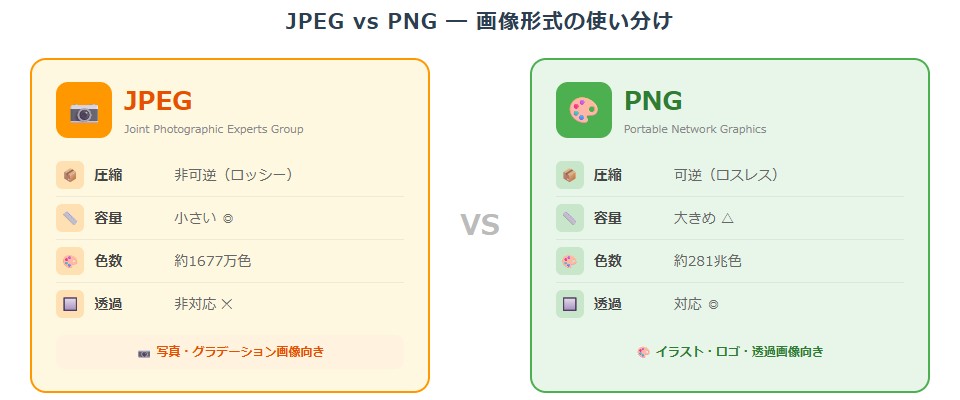
両者の主な違いを表にまとめます。
| 比較項目 | JPEG | PNG |
|---|---|---|
| 圧縮方式 | 非可逆圧縮(lossy) | 可逆圧縮(lossless) |
| 画質の劣化 | あり(保存のたびに劣化) | なし(何度保存しても劣化しない) |
| 透過(透明) | 非対応 | 対応(アルファチャンネルあり) |
| ファイルサイズ | 小さい(写真の場合) | 大きくなりやすい(写真の場合) |
| 対応色数 | 約1677万色(24bit) | 約1677万色(24bit)+透明度 |
| アニメーション | 非対応 | 非対応(APNGは一部対応) |
| 主な用途 | 写真、風景画像 | ロゴ、イラスト、スクリーンショット |
| 拡張子 | .jpg / .jpeg | .png |
JPEGとPNGの使い分け:どちらを選ぶべき?
画像の種類や目的に合わせて使い分けることが大切です。以下の基準を参考にしてみてください。
JPEGを使うべき場面
- デジカメやスマホで撮った写真をWebに掲載するとき
- 色のグラデーションが多い風景・人物写真
- ファイルサイズをできるだけ軽くしたいとき
- ブログやECサイトの商品画像
PNGを使うべき場面
- 企業やサービスのロゴ・アイコン
- 色がはっきり分かれているイラスト・図表
- 背景を透明にしたい画像(ロゴの切り抜きなど)
- PC画面のスクリーンショット(文字をくっきり保ちたいとき)
- 画質を劣化させずに編集・加工を繰り返す作業用データ
よくある間違い・勘違い
JPEGとPNGの違いに関して、初心者がやりがちなミスや誤解をまとめます。
間違い1:写真をすべてPNGで保存する
「PNGのほうが高画質だから」と写真をすべてPNG形式で保存すると、ファイルサイズが数倍に膨れ上がることがあります。写真のような色数の多い画像では、JPEGのほうが効率よく圧縮できるため、特別な理由がない限り写真はJPEGで保存しましょう。
間違い2:JPEGで透過画像を作ろうとする
JPEGは透過に対応していないため、背景を透明にしたつもりでも白や黒の背景が付いた状態で保存されます。透明な背景が必要な場合は必ずPNG形式を選んでください。
間違い3:JPEGを何度も編集・保存し直す
JPEGは保存するたびに再圧縮がかかり、画質が少しずつ劣化します。画像を何度も編集する場合は、作業中はPNG形式で保存しておき、最終的にJPEGに変換するのがおすすめです。
間違い4:「.jpg」と「.jpeg」は別物だと思っている
結論から言うと、「.jpg」と「.jpeg」はまったく同じ形式です。かつてWindowsの拡張子が3文字までに制限されていた時代に「.jpg」が使われた名残で、2種類の拡張子が存在しています。どちらを使っても問題ありません。
まとめ
JPEGとPNGの違いをあらためて整理すると、次のとおりです。
- JPEG:非可逆圧縮で、写真や風景画像に最適。ファイルサイズが小さいが、保存するたびに画質が劣化する。透過は非対応
- PNG:可逆圧縮で、ロゴやイラスト、スクリーンショットに最適。画質が劣化しないが、写真ではファイルサイズが大きくなる。透過に対応
迷ったときのシンプルな判断基準は、「写真ならJPEG、それ以外はPNG」です。透明な背景が必要な場合は迷わずPNGを選びましょう。画像形式を正しく使い分けることで、Webサイトの表示速度と見た目の美しさを両立できます。

コメント