パソコンやスマホで作成したファイルの保存先として、「クラウド」と「ローカル」の2種類があることをご存じですか? 最近はGoogle DriveやiCloudなどのクラウドサービスが身近になりましたが、「そもそもクラウドって何?」「ローカル保存と何が違うの?」と疑問に思う方も多いはず。この記事では、クラウド保存とローカル保存の違いをわかりやすく比較し、それぞれのメリット・デメリットや使い分けのポイントを解説します。
クラウド保存とローカル保存の基本
ローカル保存とは
ローカル保存とは、自分のパソコンやスマホ、外付けハードディスクなど、手元にある機器にデータを保存する方法です。パソコンの「ドキュメント」フォルダや「デスクトップ」に保存するのが典型的なローカル保存です。データは物理的に自分の手元にあるため、インターネット接続がなくてもアクセスできます。
クラウド保存とは
クラウド保存とは、インターネット上のサーバーにデータを保存する方法です。「クラウド(雲)」という名前のとおり、データの保存先は目に見えないインターネット上にあります。実際には、GoogleやApple、Microsoftなどの企業が運営する大規模なデータセンターにファイルが保管されています。
インターネットに接続できる環境であれば、パソコン・スマホ・タブレットなど、どの端末からでもアクセスできるのが最大の特徴です。
クラウド保存とローカル保存の違い|比較表
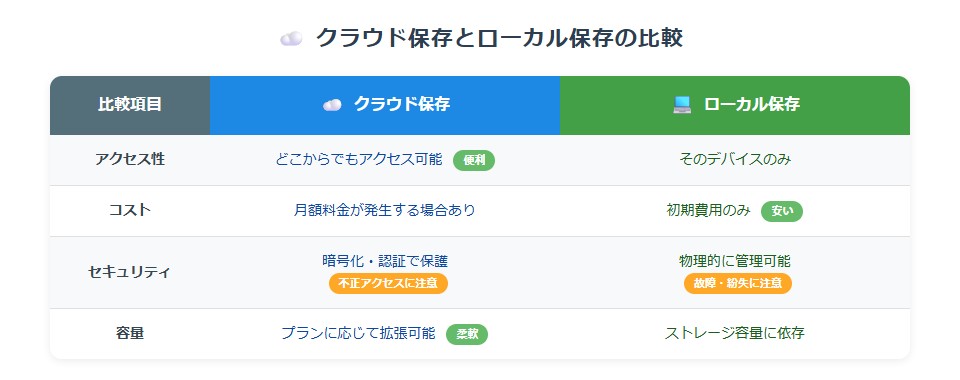
両者の違いを一覧表で整理します。
| 比較項目 | クラウド保存 | ローカル保存 |
|---|---|---|
| 保存場所 | インターネット上のサーバー | 手元の端末(PC・スマホ・外付けHDDなど) |
| アクセス方法 | インターネット経由でどこからでも | その端末から直接アクセス |
| ネット接続 | 必要(オフライン同期機能がある場合もあり) | 不要 |
| 複数端末での共有 | 簡単にできる | USBメモリやメールなどで手動コピーが必要 |
| 容量 | プランにより異なる(無料〜有料で拡張可能) | 端末のストレージ容量に依存 |
| データの安全性 | サービス提供元がバックアップを管理 | 端末の故障でデータが消失するリスクあり |
| セキュリティ | 不正アクセスや情報漏洩のリスクあり | 物理的な盗難・紛失のリスクあり |
| コスト | 一定容量まで無料。大容量は月額課金 | 端末の購入費用のみ |
| 速度 | 通信速度に依存(大容量ファイルは時間がかかることも) | 端末の読み書き速度に依存(一般的に高速) |
代表的なクラウドストレージサービス
現在、多くの企業がクラウドストレージサービスを提供しています。主要なサービスと無料で使える容量をまとめました。
| サービス名 | 提供元 | 無料容量 | 特徴 |
|---|---|---|---|
| Google Drive | 15GB | Googleアカウントがあれば利用可能。Googleドキュメントとの連携が強力 | |
| iCloud | Apple | 5GB | iPhone・Macユーザーに最適。写真の自動バックアップが便利 |
| OneDrive | Microsoft | 5GB | WindowsやOfficeとの連携が強力。Microsoft 365契約で1TBに拡張可能 |
| Dropbox | Dropbox | 2GB | シンプルで使いやすいUI。ファイル共有に強み |
クラウド保存のメリット・デメリット
メリット
- どこからでもアクセスできる:自宅のPC、外出先のスマホ、会社のタブレットなど、端末を問わずファイルにアクセス可能
- 自動バックアップで安心:端末が故障してもクラウド上にデータが残るため、データ消失のリスクが低い
- ファイル共有が簡単:リンクを送るだけで他の人とファイルを共有できる
- 端末の容量を節約できる:大きなファイルをクラウドに移すことで、端末のストレージに余裕ができる
デメリット
- インターネット接続が必要:オフライン環境ではファイルにアクセスできない場合がある
- セキュリティリスク:パスワードの流出やサービスへの不正アクセスにより、データが漏洩する可能性がある
- 大容量利用は有料:無料枠を超えると月額料金が発生する
- サービス終了のリスク:提供元の都合でサービスが終了する可能性がゼロではない
ローカル保存のメリット・デメリット
メリット
- オフラインでもアクセス可能:インターネットがなくてもファイルを開ける
- 大容量ファイルの扱いが高速:通信を介さないため、大きなファイルの読み書きが速い
- 外部に依存しない:自分の手元にデータがあるため、サービス障害やアカウント停止の影響を受けない
- 月額費用がかからない:端末やHDDの購入費用のみで利用できる
デメリット
- 端末の故障でデータが消失する:HDDの故障やPCの破損でデータが失われるリスクがある
- 他の端末との共有が手間:USBメモリやメール添付など、手動でのファイル移動が必要
- 盗難・紛失のリスク:ノートPCやUSBメモリの紛失で、物理的にデータが流出する恐れがある
- 容量に限りがある:端末のストレージがいっぱいになると、新しいファイルの保存ができなくなる
クラウドとローカル、どう使い分ける?
結論としては、クラウドとローカルの「併用」が最も安全で便利です。それぞれの特徴を活かした使い分けを紹介します。
クラウド保存が向いているデータ
- 複数の端末で使いたい書類や写真
- 他の人と共有する必要があるファイル
- スマホの写真・動画の自動バックアップ
- 万が一に備えてバックアップしておきたいデータ
ローカル保存が向いているデータ
- 機密性の高い個人情報や業務データ
- 大容量の動画ファイルなど、転送に時間がかかるもの
- オフラインで常にアクセスが必要なファイル
- クラウドにアップロードしたくないプライベートなデータ
セキュリティ面の注意点
クラウド保存を利用する際は、以下のセキュリティ対策を心がけましょう。
- 強力なパスワードを設定する:英数字・記号を組み合わせた12文字以上が推奨
- 二段階認証を有効にする:万が一パスワードが漏洩しても、不正ログインを防げる
- 共有リンクの公開範囲を確認する:「リンクを知っている全員」に公開していないか注意
- 重要なデータはクラウドとローカルの両方に保存する:どちらか一方が使えなくなっても安心
まとめ
クラウド保存とローカル保存の違いをあらためて整理すると、次のとおりです。
- クラウド保存:インターネット上にデータを保管。複数端末からアクセスでき、自動バックアップが便利。ただしネット接続が必要で、セキュリティ対策が重要
- ローカル保存:手元の端末にデータを保管。オフラインでも使え、大容量ファイルの扱いが高速。ただし端末の故障でデータが消失するリスクがある
どちらか一方だけに頼るのではなく、大切なデータはクラウドとローカルの両方に保存する「二重バックアップ」を意識するのが最も安心です。自分の利用スタイルに合わせて、上手に使い分けてみてください。


コメント