PDFファイルの容量が大きすぎて、メールに添付できなかった経験はありませんか?この記事では、PDFを無料で圧縮する方法を3つ厳選して紹介します。PC(Windows・Mac)でもスマホ(iPhone・Android)でも使える方法を、手順付きでわかりやすく解説します。
PDFの圧縮が必要になる場面
PDFファイルは、画像を多く含むと数十MBになることも珍しくありません。以下のような場面で「圧縮したい」と感じることが多いでしょう。
- メール添付の容量制限(多くのサービスで25MB前後)に引っかかる
- クラウドストレージの容量を節約したい
- Webサイトにアップロードする際にファイルサイズの上限がある
- チャットツールで送信できるファイルサイズに制限がある
こうした場面では、PDFの見た目をできるだけ保ちつつ、ファイルサイズだけを小さくする「圧縮」が有効です。
【方法1】オンラインツールで圧縮する(PC・スマホ対応)
もっとも手軽なのが、ブラウザ上で使えるオンラインツールです。ソフトのインストールが不要で、PC・スマホどちらからでも利用できます。
おすすめの無料オンラインツール
- iLovePDF
- Smallpdf
- Adobe Acrobat オンラインツール
いずれも無料で使えますが、1日あたりの利用回数に制限がある場合があります。頻繁に使う方は複数のサービスを使い分けるとよいでしょう。
iLovePDFでの圧縮手順
- iLovePDFの圧縮ページにアクセスする
- 「PDFファイルを選択」をクリック(スマホならタップ)してファイルを選ぶ
- 圧縮レベルを「推奨」「最大圧縮」「低圧縮」から選択する
- 「PDF圧縮」ボタンを押す
- 処理が完了したら「圧縮されたPDFのダウンロード」をクリックして保存する
スマホの場合も、ブラウザからまったく同じ手順で操作できます。アプリのインストールは不要です。
オンラインツールを使う際の注意点
オンラインツールは便利ですが、PDFファイルを外部サーバーにアップロードすることになります。機密情報や個人情報を含むPDFには使用しないようにしましょう。業務で扱う書類などは、次に紹介するオフラインの方法がおすすめです。
【方法2】Adobe Acrobat(無料版)で圧縮する(PC向け)
Adobe Acrobat Readerは無料でインストールできるPDF閲覧ソフトですが、オンラインツール経由での圧縮機能も利用できます。ここでは、Adobe公式のオンラインツールを使った方法を紹介します。
Adobe Acrobat オンラインツールでの手順
- Adobe Acrobat オンラインの圧縮ページにアクセスする
- 「ファイルを選択」からPDFをアップロードする
- 圧縮レベル(高・中・低)を選択する
- 「圧縮」をクリックする
- 処理後、ダウンロードして保存する
Adobe公式のツールということもあり、圧縮後の品質は安定しています。無料で利用できますが、Adobeアカウント(無料)へのログインが必要です。また、無料では回数制限があるため注意してください。
有料版(Acrobat Pro)との違い
有料のAcrobat Proでは、デスクトップアプリ上で圧縮レベルを細かく調整できます。大量のPDFを日常的に扱う場合は検討する価値がありますが、たまに圧縮する程度なら無料版で十分です。
【方法3】Macの「プレビュー」で圧縮する(Mac限定)
Macユーザーであれば、標準アプリの「プレビュー」を使ってPDFを圧縮できます。追加のソフトやオンラインツールを使わずに済むため、セキュリティ面でも安心です。
プレビューでの圧縮手順
- PDFファイルを「プレビュー」アプリで開く
- メニューバーの「ファイル」→「書き出す」を選択する
- 「Quartzフィルタ」のドロップダウンから「Reduce File Size」を選択する
- 保存先を指定して「保存」をクリックする
この方法は非常に手軽ですが、圧縮後の画質がやや低下することがあります。テキスト中心のPDFであれば問題ありませんが、写真や図版が多いPDFでは仕上がりを確認してから使うようにしましょう。
Windowsの場合は?
残念ながら、Windowsには標準でPDFを圧縮する機能がありません。Windowsユーザーの方は、方法1のオンラインツールか方法2のAdobe Acrobat オンラインツールを利用するのがおすすめです。
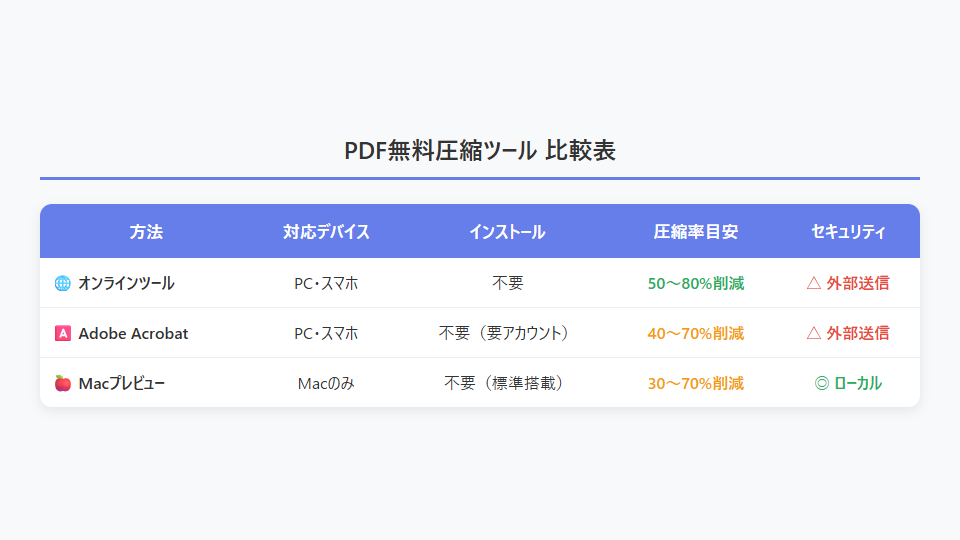
3つの方法の比較表
| 方法 | 対応デバイス | インストール | 圧縮率の目安 | セキュリティ |
|---|---|---|---|---|
| オンラインツール(iLovePDF等) | PC・スマホ | 不要 | 50〜80%削減 | △(外部送信あり) |
| Adobe Acrobat オンライン | PC・スマホ | 不要(要アカウント) | 40〜70%削減 | △(外部送信あり) |
| Macプレビュー | Macのみ | 不要(標準搭載) | 30〜70%削減 | ◎(ローカル処理) |
※圧縮率はPDFの内容(画像の量・解像度など)によって大きく変動します。上記はあくまで目安です。
PDF圧縮で失敗しないためのコツ
- 圧縮前に元ファイルのバックアップを取る:圧縮後に画質が落ちすぎた場合に備えて、元のPDFは残しておきましょう。
- 圧縮レベルは「中」から試す:最大圧縮をかけると画質が大きく劣化する場合があります。まずは中程度の圧縮で試して、足りなければ段階的に上げるのがおすすめです。
- テキスト主体のPDFはよく縮む:写真が多いPDFと比べて、テキスト中心のPDFは圧縮効果が高い傾向があります。
- 複数の画像を含むPDFは事前に画像を最適化:PDF作成前の段階で、画像の解像度を下げておくとファイルサイズを根本的に抑えられます。
まとめ
PDFを無料で圧縮する方法を3つ紹介しました。
- 手軽さ重視なら、iLovePDFなどのオンラインツールがおすすめ。PC・スマホどちらでも使えます。
- 品質重視なら、Adobe Acrobat オンラインツールが安定しています。
- セキュリティ重視(Macユーザー限定)なら、プレビューアプリでのローカル圧縮が最適です。
どの方法も無料で利用でき、特別な知識は必要ありません。ファイルサイズで困ったときは、ぜひ試してみてください。

コメント