「USBケーブルを買いたいけど、種類が多すぎてどれを選べばいいかわからない」と困ったことはありませんか? USB Type-A、Type-B、Type-Cなど形状の違いに加え、USB 2.0や3.0といった規格(世代)の違いもあり、非常にわかりにくくなっています。この記事では、USBの種類と規格の違いをわかりやすく整理し、ケーブル選びで失敗しないためのポイントを解説します。
USBとは?基本をおさらい
USBは「Universal Serial Bus」の略で、パソコンやスマートフォン、周辺機器などを接続するための統一規格です。データ転送や充電に使われ、現在ではほぼすべてのデジタル機器に搭載されています。
ただし、USBと一口に言っても「端子の形状(コネクタ)」と「通信規格(速度)」の2つの要素があり、それぞれ複数の種類が存在します。この2つを分けて理解することが、USB選びの第一歩です。
USBの端子形状の種類|Type-A・Type-B・Type-C
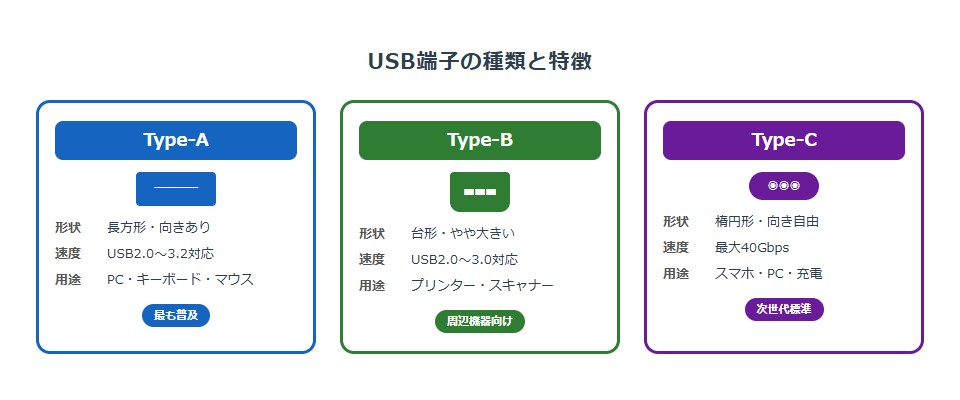
USB Type-A(タイプエー)
もっとも見慣れた長方形の平たい端子です。パソコンのUSBポートといえば、ほとんどがこのType-Aです。マウス、キーボード、USBメモリなど、多くの周辺機器で使われています。
- 特徴:上下の向きがあり、差し込む際に向きを確認する必要がある
- 用途:パソコン側の接続端子として広く普及
- 現状:現在も多くの機器で使われているが、徐々にType-Cへ移行中
USB Type-B(タイプビー)
正方形に近い形状の端子で、主にプリンターや外付けHDDなどの周辺機器側に使われます。一般の方が目にする機会は比較的少ないかもしれません。
- Standard-B:プリンターなどに使われる大きめの端子
- Mini-B:デジカメや古い携帯機器に使われていた小型端子(現在はほぼ使われない)
- Micro-B:Androidスマートフォンやモバイルバッテリーに広く使われていた端子。現在はType-Cに移行が進んでいる
USB Type-C(タイプシー)
近年急速に普及している楕円形の小型端子です。上下の区別がなく、どちらの向きでも差し込めるのが最大の特徴です。
- 特徴:リバーシブル設計で向きを気にせず差し込める
- 用途:スマートフォン、ノートパソコン、タブレット、ゲーム機など幅広い
- 対応規格:USB 2.0からUSB4まで幅広い規格に対応可能
- 映像出力:DisplayPort Alt Modeに対応していれば、映像出力にも使える
EUでは2024年からスマートフォンなどの充電端子をUSB Type-Cに統一する法律が施行されており、今後ますますType-Cが主流になっていくことは間違いありません。
USB規格(世代)の違い|2.0・3.0・3.1・3.2・USB4
端子の形状とは別に、USBにはデータ転送速度を決める「規格(世代)」があります。数字が大きいほど新しく、高速です。
| 規格名 | 最大転送速度 | 登場年 | 備考 |
|---|---|---|---|
| USB 2.0 | 480Mbps | 2000年 | マウスやキーボードなど低速機器向け |
| USB 3.0(3.2 Gen 1) | 5Gbps | 2008年 | USB 2.0の約10倍。端子が青色のことが多い |
| USB 3.1(3.2 Gen 2) | 10Gbps | 2013年 | 外付けSSDなど高速機器向け |
| USB 3.2 Gen 2×2 | 20Gbps | 2017年 | Type-C専用。対応機器はまだ少ない |
| USB4 | 40Gbps(最大80Gbps) | 2019年 | Type-C専用。Thunderbolt 3互換 |
注意したいのは、USB 3.0の名称が何度も変更されている点です。USB 3.0は「USB 3.1 Gen 1」に、さらに「USB 3.2 Gen 1」に改名されました。名前は違っても性能は同じ(5Gbps)なので、混乱しないようにしましょう。
端子形状と規格の組み合わせ|よくある誤解
USB Type-Cだからといって、必ずしも高速とは限りません。端子の形状と規格(速度)は別の要素です。
- Type-CでもUSB 2.0対応のケーブルは存在する(充電専用ケーブルに多い)
- Type-AでもUSB 3.0対応のポートやケーブルは存在する
- 見た目が同じType-Cケーブルでも、対応規格によって転送速度が大きく異なる
ケーブルを購入する際は、端子の形状だけでなく、対応するUSB規格を必ず確認することが重要です。
USB PD(Power Delivery)とは?
USB PD(パワーデリバリー)は、USB Type-Cを使った高速充電の規格です。最大240W(48V/5A)の電力供給が可能で、スマートフォンだけでなくノートパソコンの充電にも使えます。
- USB PDに対応するにはType-C端子が必須
- 充電器・ケーブル・デバイスの3つすべてがUSB PDに対応している必要がある
- 対応していないケーブルを使うと、充電速度が遅くなる場合がある
変換アダプタ・変換ケーブルの注意点
端子の形状が合わない場合、変換アダプタを使って対応できますが、いくつか注意点があります。
- 速度が制限される場合がある:変換アダプタの対応規格によって、転送速度が落ちることがある
- 充電が遅くなる場合がある:USB PD非対応のアダプタを使うと高速充電ができない
- 映像出力に非対応の場合がある:Type-C→HDMIなどの変換は、Alt Mode対応のアダプタが必要
- 100均のケーブルは充電専用の場合が多い:データ転送には対応していないケーブルもあるので注意
用途別おすすめの選び方
スマートフォンの充電・データ転送
最近のスマートフォンはほぼType-C対応です。USB PD対応のType-Cケーブルを選べば、高速充電もデータ転送も快適にできます。
外付けSSD・HDDの接続
データ転送速度が重要なので、USB 3.2 Gen 2(10Gbps)以上に対応したケーブルを選びましょう。Type-C対応の外付けSSDが増えているため、Type-C to Type-Cケーブルがおすすめです。
プリンター・古い周辺機器
プリンターはType-B端子を使う製品がまだ多いため、Type-A to Type-Bのケーブルが必要です。USB 2.0対応で十分なケースがほとんどです。
まとめ
USBの種類と規格の違いをあらためて整理すると、次のとおりです。
- 端子形状:Type-A(従来型)、Type-B(周辺機器側)、Type-C(最新・リバーシブル)の3種類がある
- 規格(速度):USB 2.0(480Mbps)からUSB4(40〜80Gbps)まであり、数字が大きいほど高速
- 端子の形と速度は別物:Type-Cだからといって必ず高速とは限らない
- 充電重視ならUSB PD対応かどうかを確認
- 変換アダプタ使用時は対応規格に注意
ケーブルを購入する際は、端子の形状・USB規格・充電性能の3点をチェックすることで、自分の用途に合った正しいケーブルを選べます。この記事を参考に、USB選びの迷いを解消してみてください。


コメント