「さっきまで使えていたのに、急にWi-Fiが繋がらない!」そんな経験は誰にでもあるものです。仕事中やオンライン会議の直前にネットが切れると焦りますよね。Wi-Fiが繋がらない原因の多くは、簡単な対処法で解決できます。この記事では、Wi-Fiトラブルの対処法を「まず試すべきこと」から「それでも直らない場合」まで順番に解説します。
Wi-Fiが繋がらないときにまず試す基本対処法
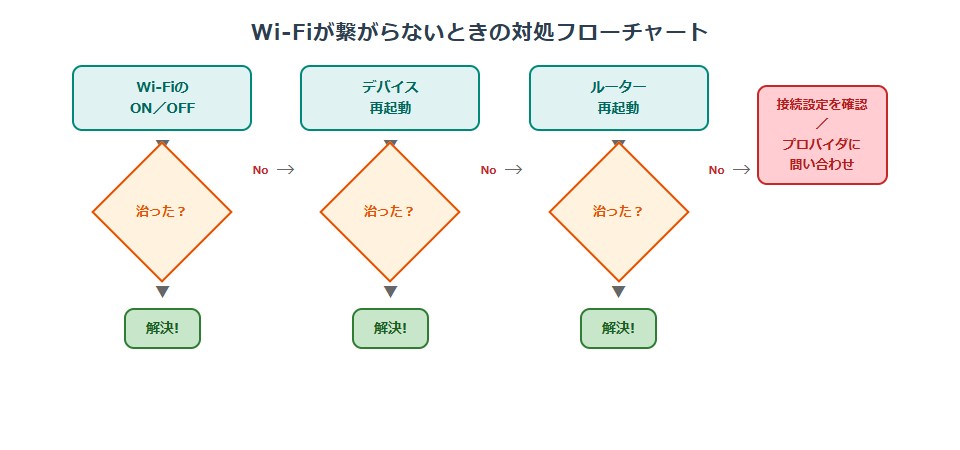
難しい設定を確認する前に、まずは以下の基本的な対処を試してみましょう。これだけで約7〜8割のWi-Fiトラブルは解決すると言われています。
1. デバイスのWi-FiをOFF→ONにする
スマートフォンやパソコンのWi-Fi機能を一度オフにして、数秒待ってからオンに戻します。一時的な接続エラーはこれだけで直ることが多いです。
2. 機内モードのON/OFF切り替え
機内モードをオンにすると、Wi-Fi・Bluetooth・モバイルデータがすべてリセットされます。10秒ほど待ってからオフに戻すと、通信機能が再初期化されて接続が回復するケースがあります。
3. デバイスを再起動する
スマホやパソコンを再起動すると、メモリの解放やネットワーク設定のリフレッシュが行われます。地味ですが最も効果的な対処法の一つです。
4. ルーター・モデムを再起動する
ルーターの電源を抜き、30秒〜1分ほど待ってから再度電源を入れます。モデム(ONU)がある場合は、モデムも一緒に再起動しましょう。起動完了までは2〜3分かかることがあります。
ルーター側で確認すべきポイント
基本対処で解決しない場合は、Wi-Fiルーターの状態を詳しくチェックしてみましょう。
ランプの状態を確認する
ルーター本体のランプは、現在の状態を示す重要な手がかりです。
| ランプの状態 | 意味 | 対処法 |
|---|---|---|
| 電源ランプが消灯 | 電源が入っていない | コンセントやアダプタの接続を確認する |
| インターネットランプが消灯・赤点灯 | 回線が接続されていない | LANケーブルの抜き差し、プロバイダ障害の確認 |
| Wi-Fiランプが消灯 | Wi-Fi機能が無効になっている | ルーター側面のWi-Fiスイッチを確認する |
| すべてのランプが点滅 | ファームウェア更新中・異常動作 | しばらく待つ。改善しなければ再起動する |
ルーターの設置場所を見直す
Wi-Fiの電波は障害物や距離の影響を大きく受けます。以下のポイントをチェックしてみてください。
- ルーターを床に直置きしていないか → 高さ1〜2mの棚に置くのが理想
- 電子レンジや冷蔵庫のそばに置いていないか → 電波干渉の原因になる
- 壁や扉で遮られた場所に置いていないか → 見通しの良い場所に移動する
- ルーターからデバイスまでの距離が遠すぎないか → 中継器の導入も検討する
接続台数が多すぎないか確認する
家庭用ルーターには同時接続できる台数に上限があります(目安:10〜30台程度)。スマホ、パソコン、ゲーム機、スマート家電など、接続デバイスが増えすぎていないか確認しましょう。使っていない機器のWi-Fiをオフにするだけで改善することがあります。
デバイス側で確認すべきポイント
ルーターに問題がない場合は、スマホやパソコンなどのデバイス側の設定を確認しましょう。
正しいSSID(ネットワーク名)に接続しているか
近隣のWi-Fiや以前接続したことのあるネットワークに自動接続してしまうことがあります。ルーター本体に記載されているSSID(ネットワーク名)と一致しているかを確認してください。
パスワードが正しいか再確認する
Wi-Fiパスワードは大文字・小文字を区別します。ルーターの底面や側面に記載されている暗号化キー(パスワード)を、一文字ずつ慎重に入力し直してみましょう。
ネットワーク設定をリセットする
保存されたWi-Fi設定が破損している場合があります。以下の手順で対処してみてください。
- iPhone:設定 → 一般 → 転送またはリセット → ネットワーク設定をリセット
- Android:設定 → システム → リセットオプション → ネットワーク設定をリセット
- Windows:設定 → ネットワークとインターネット → ネットワークの詳細設定 → ネットワークのリセット
- Mac:Wi-Fiの設定からネットワークを削除し、再度接続する
「接続済み」なのにインターネットに繋がらない場合の対処法
Wi-Fiには接続できているのにWebページが表示されない場合は、インターネット回線側に問題がある可能性が高いです。
DNS設定を変更してみる
DNS(ドメインネームシステム)の不具合が原因で接続できないケースがあります。パブリックDNSに変更すると改善する場合があります。
| DNSサービス | プライマリDNS | セカンダリDNS |
|---|---|---|
| Google Public DNS | 8.8.8.8 | 8.8.4.4 |
| Cloudflare DNS | 1.1.1.1 | 1.0.0.1 |
IPアドレスを再取得する
IPアドレスの競合や取得失敗が原因の場合があります。Windowsならコマンドプロンプトで以下のコマンドを実行してください。
ipconfig /release(現在のIPアドレスを解放)ipconfig /renew(新しいIPアドレスを取得)
ブラウザのキャッシュをクリアする
Wi-Fi自体には問題がなく、ブラウザのキャッシュが原因で表示できていないだけの場合もあります。ブラウザのキャッシュをクリアするか、シークレットモード(プライベートブラウジング)で同じページを開いてみてください。
それでもWi-Fiが繋がらない場合に考えられる原因
ここまでの対処法をすべて試しても改善しない場合は、以下の原因が考えられます。
プロバイダ・回線側の障害
プロバイダ側で障害が発生している可能性があります。以下の方法で確認しましょう。
- プロバイダの公式サイトやSNSで障害情報を確認する(スマホのモバイル回線を使用)
- Downdetectorなどの障害情報サイトで状況を調べる
- 同じマンション・地域の住人に同様の症状が出ていないか聞いてみる
ルーターの故障・寿命
Wi-Fiルーターの寿命はおおよそ4〜5年と言われています。以下の症状がある場合は、ルーターの買い替えを検討しましょう。
- 頻繁に接続が切れるようになった
- 再起動しても短時間で再び繋がらなくなる
- 本体が異常に熱くなっている
- ファームウェアの更新が長期間提供されていない
LANケーブルの劣化・断線
意外と見落としがちなのが、モデムとルーターをつなぐLANケーブルの劣化です。ケーブルが古い場合は、新しいものに交換してみてください。
Wi-Fiトラブルの対処手順まとめ
最後に、Wi-Fiが繋がらないときの対処手順を優先度順に整理します。
| 優先度 | 対処法 | 所要時間の目安 |
|---|---|---|
| ★★★ | Wi-FiのOFF/ON、機内モード切り替え | 数秒〜1分 |
| ★★★ | デバイス・ルーターの再起動 | 2〜5分 |
| ★★☆ | SSID・パスワードの確認 | 1〜3分 |
| ★★☆ | ルーターのランプ・設置場所の確認 | 3〜5分 |
| ★☆☆ | DNS変更・IPアドレス再取得 | 5〜10分 |
| ★☆☆ | ネットワーク設定のリセット | 5〜10分 |
| − | プロバイダ障害の確認・ルーター買い替え検討 | 状況による |
Wi-Fiが繋がらないトラブルは突然起きるものですが、上から順番に試していけば、ほとんどのケースで解決できます。まずは落ち着いて「再起動」から試してみてください。それでも改善しない場合は、プロバイダへの問い合わせやルーターの買い替えを検討しましょう。
コメント